Cómo actualizar Zuper TV a la versión más reciente
September 18, 2026 (1 week ago)
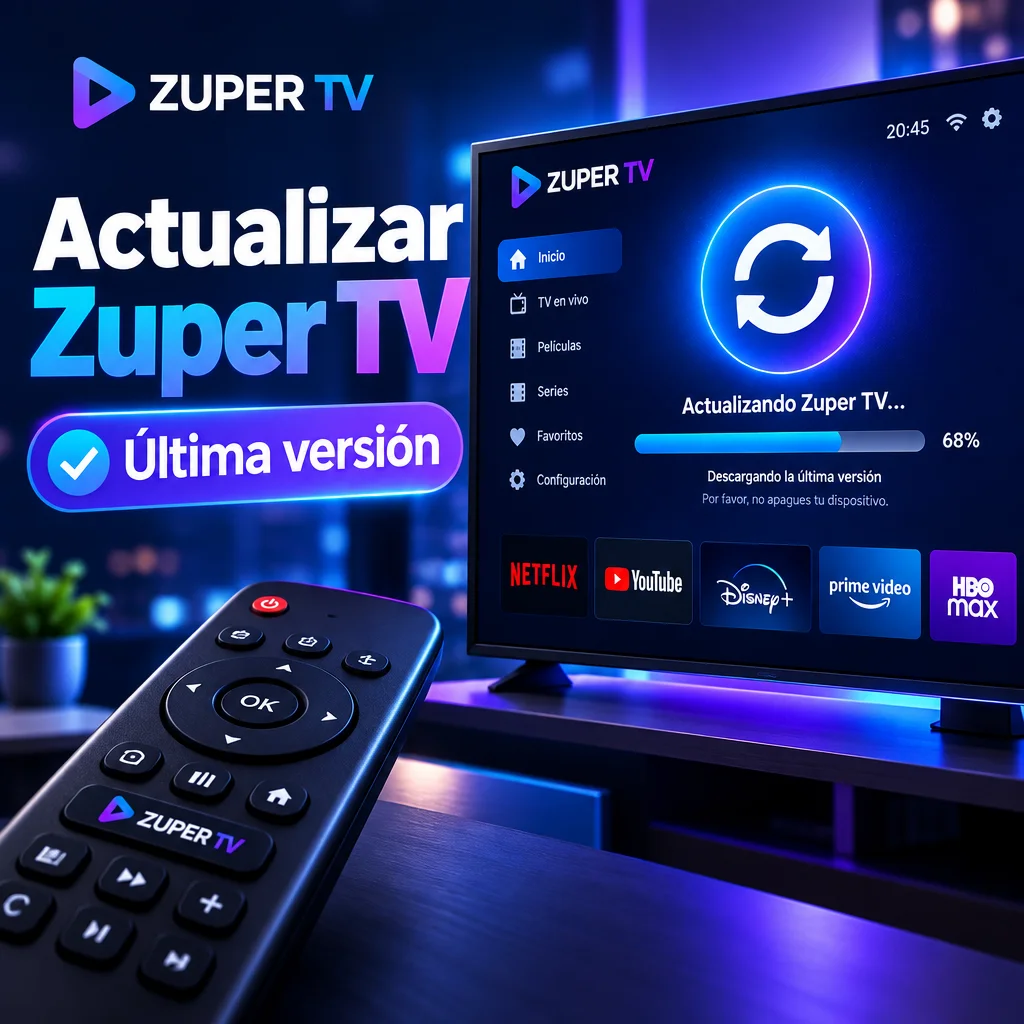
Actualizar Zuper TV a la versión más reciente es una de las mejores formas de disfrutar una experiencia más estable al ver televisión en vivo, películas y series desde tus dispositivos. Las actualizaciones suelen corregir errores, mejorar la velocidad, añadir compatibilidad con nuevos equipos y reforzar la seguridad de la aplicación. Si usas Zuper TV para acceder a contenido bajo demanda o para ver canales en directo, conviene revisar cada cierto tiempo si hay una versión nueva disponible.
Por qué conviene mantener Zuper TV actualizada
Usar una versión antigua puede causar cierres inesperados, fallos al cargar canales, problemas de sonido, pantallas negras o listas que no se actualizan correctamente. Muchas veces, estos inconvenientes no se deben a tu conexión, sino a que la aplicación necesita renovarse.
- Mejor rendimiento al abrir canales, películas y series.
- Corrección de errores conocidos en versiones anteriores.
- Mayor compatibilidad con teléfonos, tabletas, televisores inteligentes y dispositivos de reproducción.
- Interfaz más fluida y fácil de usar.
- Mejor gestión del contenido bajo demanda.
- Posibles mejoras en la seguridad y estabilidad de la cuenta.
Antes de actualizar, es recomendable comprobar que tienes una conexión estable a internet y suficiente espacio disponible en el dispositivo. Una actualización interrumpida puede provocar errores de instalación o hacer que la aplicación no abra correctamente.
Antes de empezar: prepara tu dispositivo
Dedicar unos minutos a preparar el equipo puede evitar problemas durante el proceso. Esto es especialmente importante si usas Zuper TV en un televisor inteligente o en un dispositivo de televisión conectado, donde la instalación suele tardar un poco más que en un teléfono.
- Conecta el dispositivo a una red estable, preferiblemente por red inalámbrica de buena calidad o cable si está disponible.
- Verifica que la batería esté cargada si usas un teléfono o tableta.
- Cierra Zuper TV antes de iniciar la actualización.
- Comprueba que tienes espacio libre para descargar e instalar la nueva versión.
- Anota tus datos de acceso si la aplicación te pide iniciar sesión de nuevo.
También es buena idea revisar si tienes listas, favoritos o ajustes personalizados dentro de Zuper TV. En la mayoría de los casos se conservan, pero si cambias de versión manualmente o reinstalas la aplicación, algunos datos podrían perderse.
Cómo actualizar Zuper TV desde la tienda de aplicaciones
Si instalaste Zuper TV desde la tienda oficial de tu dispositivo, este es el método más sencillo y seguro. La tienda comprueba automáticamente si existe una versión nueva y se encarga de instalarla sin que tengas que buscar archivos externos.
- Abre la tienda de aplicaciones en tu teléfono, tableta o televisor.
- Busca “Zuper TV” en la barra de búsqueda.
- Entra en la página de la aplicación.
- Si aparece el botón “Actualizar”, selecciónalo.
- Espera a que termine la descarga y la instalación.
- Abre Zuper TV y comprueba que funciona correctamente.
Si en lugar de “Actualizar” solo aparece “Abrir”, significa que ya tienes instalada la versión más reciente disponible para tu dispositivo. Aun así, puedes revisar la fecha de la última actualización en la página de la aplicación para confirmar que todo está al día.
Cómo actualizar Zuper TV en un televisor inteligente
En televisores inteligentes, el proceso puede variar según la marca y el sistema del dispositivo, pero la idea general es la misma. Debes entrar en la tienda de aplicaciones del televisor y buscar si hay una actualización pendiente para Zuper TV.
- Abre el menú principal del televisor.
- Entra en la sección de aplicaciones instaladas.
- Selecciona Zuper TV.
- Busca la opción de actualizar, información o ajustes.
- Confirma la actualización si está disponible.
Algunos televisores permiten activar las actualizaciones automáticas. Esta opción es muy útil porque instala nuevas versiones sin que tengas que hacerlo manualmente. Si usas Zuper TV con frecuencia, activar esta función te ayudará a evitar interrupciones y problemas de compatibilidad.
Cómo actualizar Zuper TV de forma manual
En algunos dispositivos, sobre todo determinados reproductores de televisión o equipos con sistema abierto, es posible que Zuper TV se haya instalado mediante un archivo de instalación. En ese caso, la actualización no siempre aparece en una tienda y puede ser necesario instalar la nueva versión manualmente.
- Comprueba cuál es la versión actual de Zuper TV desde los ajustes de la aplicación.
- Visita únicamente una fuente confiable o el sitio oficial del proveedor si está disponible.
- Descarga el archivo de instalación correspondiente a la versión más reciente.
- Abre el archivo desde el administrador de archivos del dispositivo.
- Confirma la instalación o actualización.
- Reinicia el dispositivo si la aplicación no abre de inmediato.
Es importante evitar páginas desconocidas, archivos modificados o enlaces compartidos en sitios poco seguros. Instalar versiones no verificadas puede poner en riesgo tu dispositivo, tu información personal o el correcto funcionamiento de Zuper TV.
Qué hacer si Zuper TV no se actualiza
A veces la actualización puede fallar por falta de espacio, una conexión inestable o un error temporal del sistema. Si el proceso se queda detenido o aparece un mensaje de error, no siempre es necesario desinstalar la aplicación de inmediato.
- Reinicia el dispositivo y vuelve a intentar la actualización.
- Libera espacio eliminando archivos o aplicaciones que no uses.
- Cambia a una conexión más estable.
- Borra la memoria temporal de la tienda de aplicaciones si tu dispositivo lo permite.
- Comprueba que la fecha y hora del equipo estén configuradas correctamente.
- Verifica que tu dispositivo sea compatible con la versión nueva.
Si el problema continúa, puedes desinstalar Zuper TV e instalarla nuevamente desde una fuente segura. Antes de hacerlo, asegúrate de tener tus datos de acceso y cualquier información necesaria para recuperar tu configuración.
Cómo comprobar que tienes la versión más reciente
Después de actualizar, conviene revisar que la instalación se completó bien. Abre Zuper TV y entra en la sección de ajustes, información o acerca de la aplicación. Allí suele aparecer el número de versión instalada.
- Abre Zuper TV.
- Entra en el menú de configuración.
- Busca la sección de información de la aplicación.
- Revisa el número de versión.
- Compáralo con la versión publicada en la tienda o fuente oficial.
También puedes hacer una prueba rápida reproduciendo un canal en vivo, una película y un episodio de serie. Si el contenido carga sin cortes, el sonido funciona bien y la navegación es fluida, la actualización se instaló correctamente.
Consejos para evitar problemas en futuras actualizaciones
Para que Zuper TV funcione de forma estable, no esperes a que aparezcan errores graves antes de actualizar. Revisar nuevas versiones de manera periódica te ayudará a mantener una mejor experiencia de uso, sobre todo si utilizas la aplicación a diario.
- Activa las actualizaciones automáticas si tu dispositivo lo permite.
- Mantén actualizado también el sistema del teléfono, tableta o televisor.
- No instales versiones antiguas salvo que sea estrictamente necesario.
- Evita interrumpir la descarga o apagar el dispositivo durante la instalación.
- Usa siempre fuentes oficiales o confiables.
Actualizar Zuper TV a la versión más reciente es un proceso sencillo, pero puede marcar una gran diferencia en la calidad de reproducción y la estabilidad general. Con una versión actualizada, tendrás más posibilidades de disfrutar tus canales, películas y series sin interrupciones, con mejor rendimiento y una experiencia más segura en todos tus dispositivos compatibles.
Recomendado Para Ti